Name Ihres Unternehmens
Diese Information ist notwendig, damit wir den Chatbot korrekt zuordnen können.
Bitte füllen Sie dieses Feld aus.
Wie soll der Chatbot die Nutzer begrüßen?
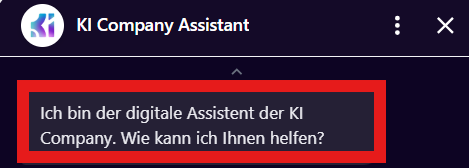
Die Willkommensnachricht ist das Erste, was die Nutzer beim Öffnen des Chat-Fensters sehen.
Bitte füllen Sie dieses Feld aus.
So sieht es im Chat aus
Welche Gesprächsstarter soll Ihr Chatbot anbieten?
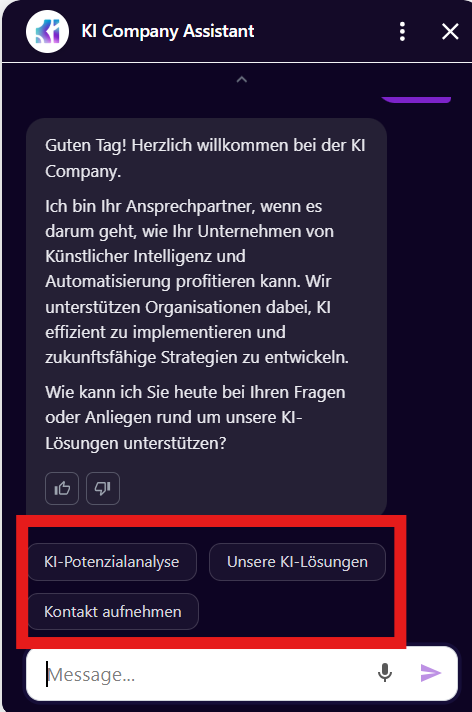
Gesprächsstarter sind klickbare Buttons im Chatbot-Fenster zum Start einer Konversation.
Links steht das Thema – das ist der Text auf dem Button. Rechts die
Frage, die der Chatbot beantwortet, wenn ein Nutzer darauf klickt:
aus dem Thema „Parkplatz" wird z. B. die Frage
„Wie sind die Parkmöglichkeiten bei euch?".
Sie können bis zu drei angeben – alle drei sind optional.
Bitte füllen Sie Thema und Frage gemeinsam aus – oder lassen Sie die Zeile ganz leer.
So sieht es im Chat aus
Welche Akzentfarbe soll Ihr Chatbot haben?
Diese Farbe wird als Akzentfarbe im Chat-Fenster angezeigt, für die Kopfzeile
als auch die Fensterfarbe der Nutzer-Anfragen. Sie können die Farbe mittels Klick
auf das Fenster oder Eingabe eines Hex-Codes einstellen.
Bitte geben Sie einen gültigen Hex-Code ein, z. B. #1A2B3C.
Live-Vorschau – so sieht es im Chat aus
🤖
Ihr Chatbot
✕
Hallo! Wie kann ich Ihnen behilflich sein?
Hallo! Ich habe eine Frage. 👋
Nachricht …
➤